常见问题
-
1、无法访问营销服务器+
1. 查看服务器是否开启
2. 查看本机网络状态
点电脑的左下角"开始"-"运行",输入cmd
(如服务器的IP地址是192.168.1.218)
ping 192.168.1.218
如果ping不通,请再ping 192.168.1.1,如果仍ping 不通,说明网路不通,需检查局域网,建议查看电脑的网线是否松动(包括另一头连接的交换机),如果192.168.1.1可以通,请重新启动营销服务器,1分钟后再次ping 192.168.1.218。 ping 通后,再用 IE浏览器进入营销系统验证是否正常。
-
2、拨打电话对方听到有回音+
这个主要是和声卡有关系,建议使用360驱动大师工具,进行声卡驱动升级。 升级后需要重启,再次使用硬件测试验证耳麦和耳机验证下,调整麦克的声音大小。 如果仍不行,换一个外置声卡试试。
-
3、拨打电话,耳机有杂音,时断时续+
主要发生在声卡问题,建议更换声卡,现在外置声卡,USB带线在15元一个。如果还有少许,更换操作系统为win7 32位.
-
4、如何重新启动营销系统服务器+
问题描述: 系统登录不上,或者其他原因不正常,处理不了的问题
解决方法: 可以重新启动服务器来解决。
操作步骤:
1.按一下电源开关,等待5秒钟,蓝灯将灭掉。
2.再次按一下电源开关,等待1分钟左右,登录系统进行使用。
-
5、网络电话拨不出电话+
1. 手动拨打电话拨打没有反应的 处理方法:
当前注册状态如果不是OK,请重新启动路由(可以拔掉路由器的电源,5秒钟后再插上),重新启动营销服务器,再次查看此功能。
2.手动拨打电话,拨打后直接听到挂机声的 处理方法:
PC的网卡IP设置为静态IP, 没有指定网关地址,例如192.168.1.1
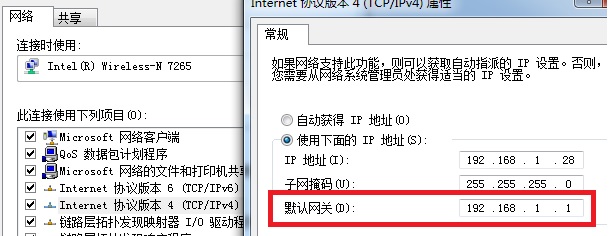
3.可以拨通,但是拨打方听不到声音的 解决方法:
检查拨打方的电脑IP设置,是否和服务器在同一个网段,例如服务器是192.168.1.218,那么拨打方电脑IP,也应该是192.168.1.*,如果不在一个网段,会出现以上情况。
-
6、外呼电话接听速度慢+
问题描述:员工上线,接听速度比较慢,半天才来一个。
解决方法:检查-调整参数-再观察
操作步骤:进入http://192.168.1.218/3.htm
1. 查看接通率,如果接通率低于40%,说明名单质量不是很好,可能存在很多空号以及停机的号码,请先对此批名单进行清洗空号处理,再导入系统。原来已经外呼的名单可以做撤销处理,具体请参见『如何撤消外呼或者已分配的名单』。
2. 查看当前上线人员,当人数小于3人的时候,外呼效果较差,人数少于3人建议用批量拨打方式。
-
7、如何撤消外呼或者已分配的名单+
问题描述:在拨打的过程中,发现正拨打的名单质量不好,或者是将这些名单由原来计划批量拨打的更改为外呼。
解决方法:任务分配功能中,进入明细,进行撤销分配
操作步骤:进入任务分配
对于要撤销的任务,点已分配的数量,进入明细,点击撤销分配按钮。 -
8、外呼时候,页面不能弹出来+
问题描述:外呼的时候页面弹出不来。
解决方法:需要使用32位的IE8或IE9,如果是win7的系统,查看操作系统是否是32位,再查看IE浏览器版本,建议使用IE8或IE8的版本。如果是winxp,建议安装IE8
操作步骤:
1. 如果是IE11, 需将IE11卸载掉 (卸载后默认识IE8)
2. 如果是64位操作系统,请使用32位的IE,即"C:\Program Files (x86)\Internet Explorer\iexplore.exe"
-
9、如何停止批量拨打+
在拨打电话的客户信息中,下方有个取消批量拨打按钮。 点击此按钮后,停止后续电话拨打,但本次通话不影响。
-
10、如何取消客户提醒+
在此客户跟踪中再登记一条信息,即可取消客户的提醒。
-
11、客户保存异常,如何察看电话号码+
在任务处理中,第一条应该就是那条没有保存的信息,点击电话进入点击保存。
-
12、手动拨打或批量拨打拨不通+
拨不通或者没有录音。不同的公司可能引起的原因不同,通常是以下原因造成。
1.PC的网卡IP设置为静态IP, 没有指定网关地址,例如192.168.1.1
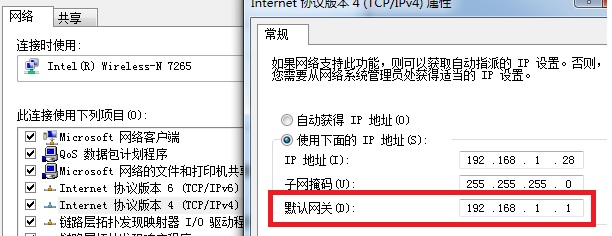
2.如果IE10,播放录音出问题,卸载IE10解决问题
-
13、如何使用个人电话进行回访客户+
拨打电话的时候,可以使用个人手机进行回访,下面是设置步骤:
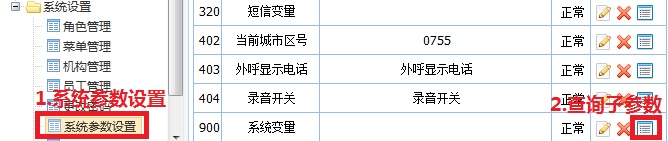
1.使用超级管理员登录,在“系统设置”-“系统参数设置”,选择系统参数,的查询子参数
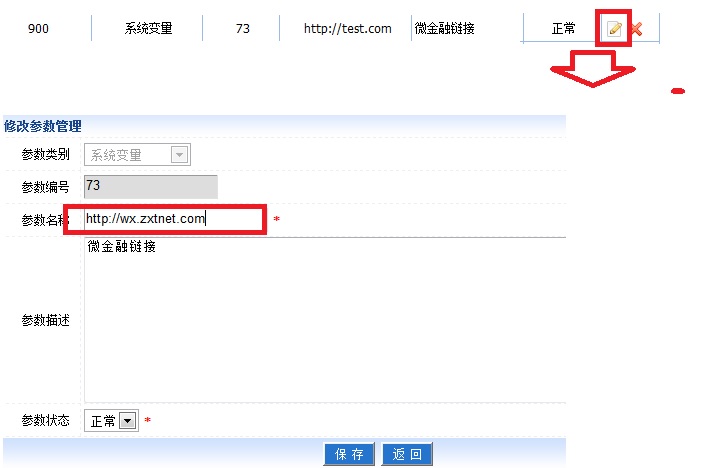
2.在子参数设置微链接为: http://wx.zxtnet.com
3.进入“系统设置”-“手机注册”功能 (如没有需进入角色管理,将此功能赋给超级管理员),输入号码,申请开通,输入此手机获取的验证码,验证

4.通知资信通客服,客服人员与电话运营商统一开通后,将话机绑定
5.使用超级管理员登录,在“系统设置”-“手机注册”功能,查询开通状态,点击”开通“按钮开通。(在开通之前一定确保电销人员未有拨打电话的,因为此功能会重启呼叫中心系统)

开通后,电销人员在回访客户或手工拨打电话的时候,就会出现【 】使用个人电话 的选择,如果勾选此项,对方手机显示的号码为拨打方的个人手机号码。